 流量喵
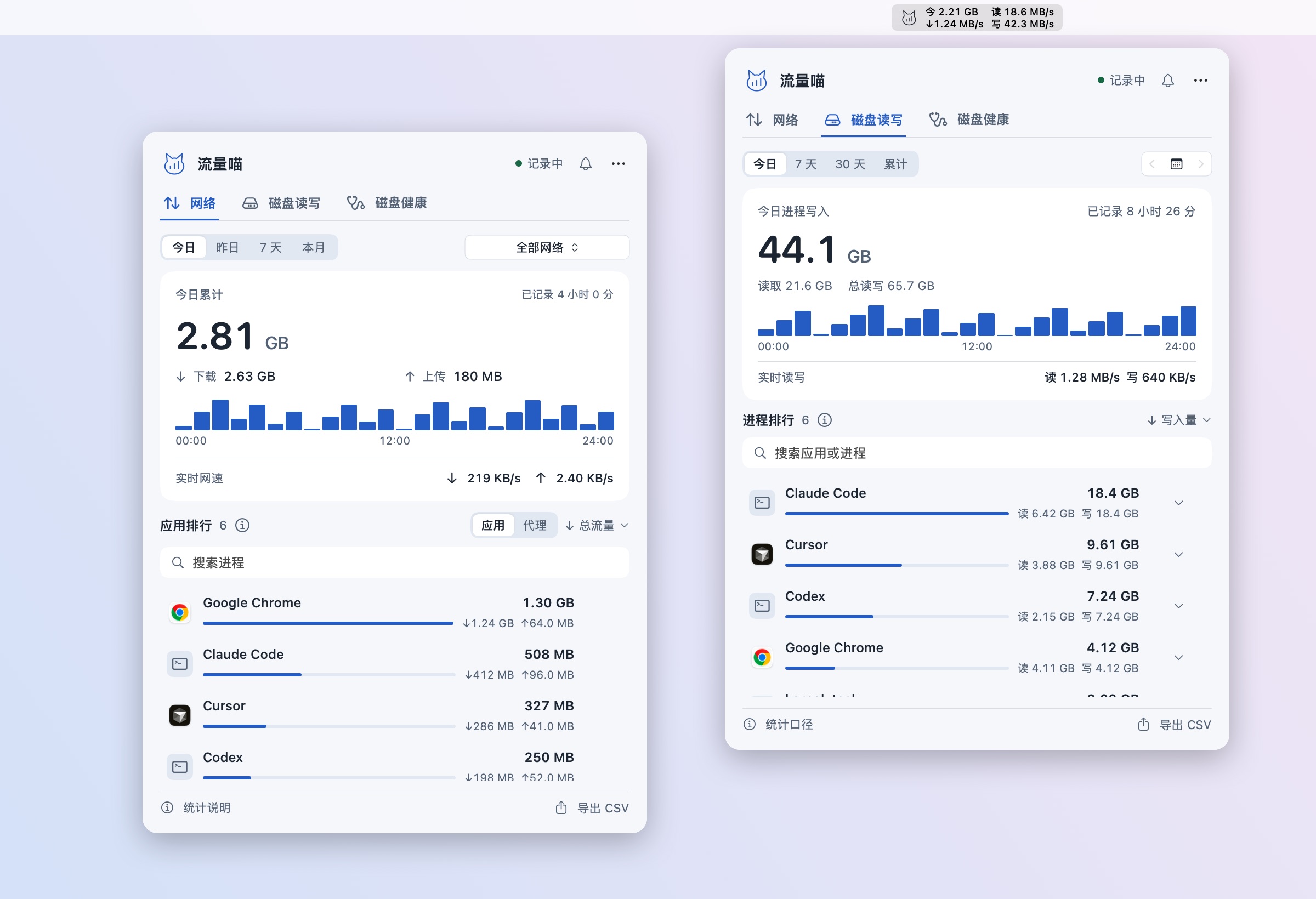
进程磁盘读写
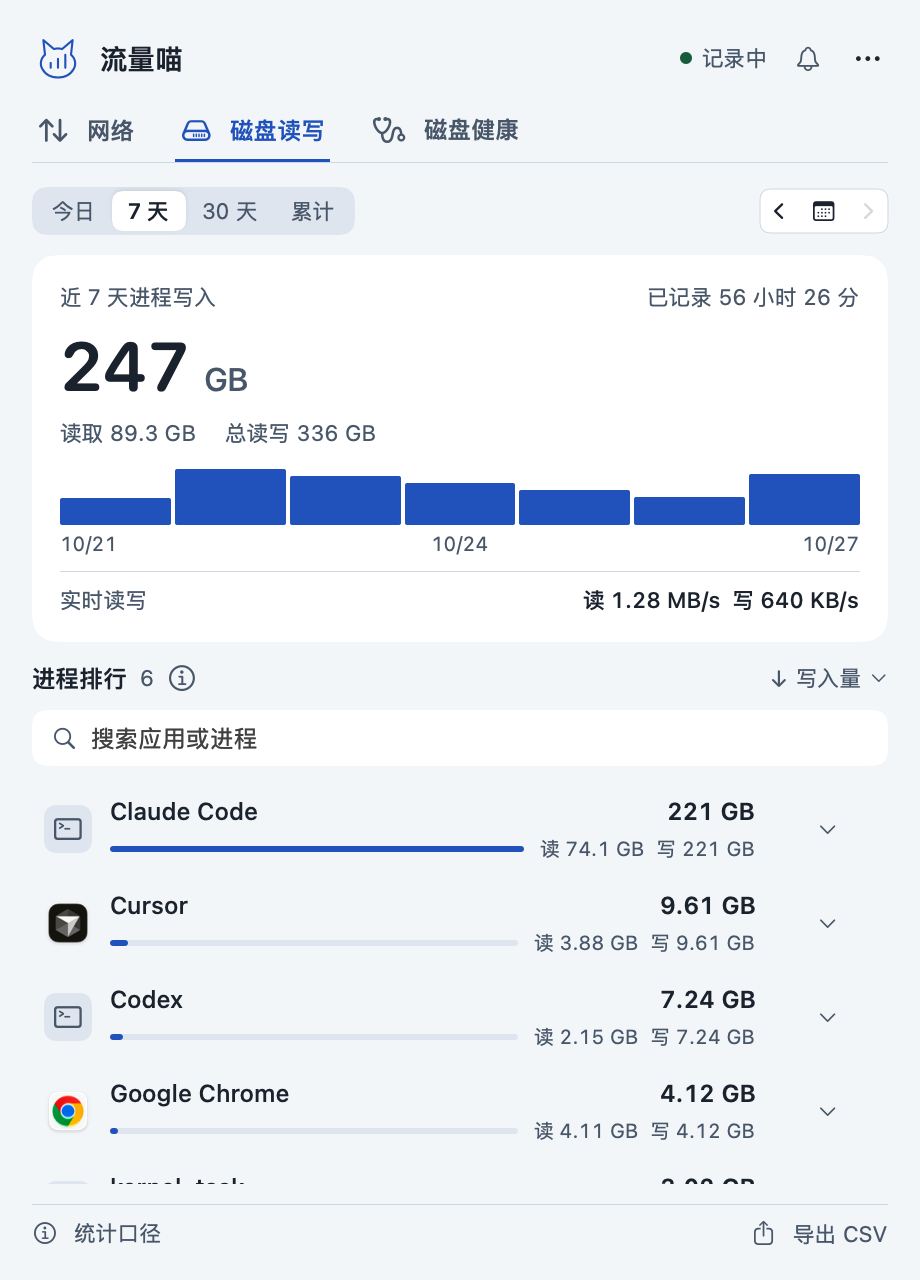
今日、7 天、30 天、累计或任意一天。按写入、读取或总读写排序,可搜索,点击一行查看路径。
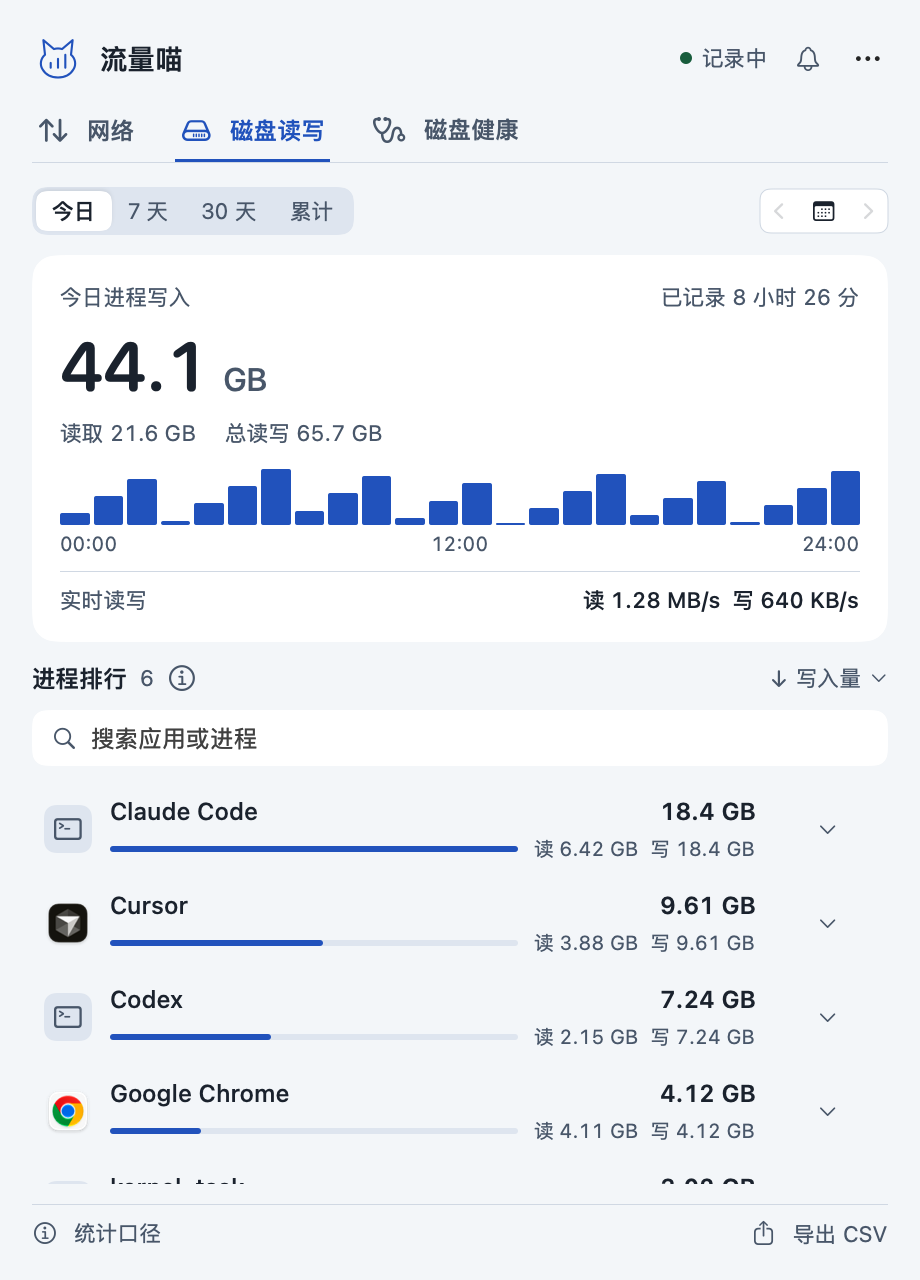
Agent 整天重建索引、缓存和 node_modules。流量喵把每个进程的网络流量和磁盘写入并排排行。
Codex、Claude Code、Cursor、构建工具与 Spotlight 都会按应用列出读写总量,辅助进程自动合并。
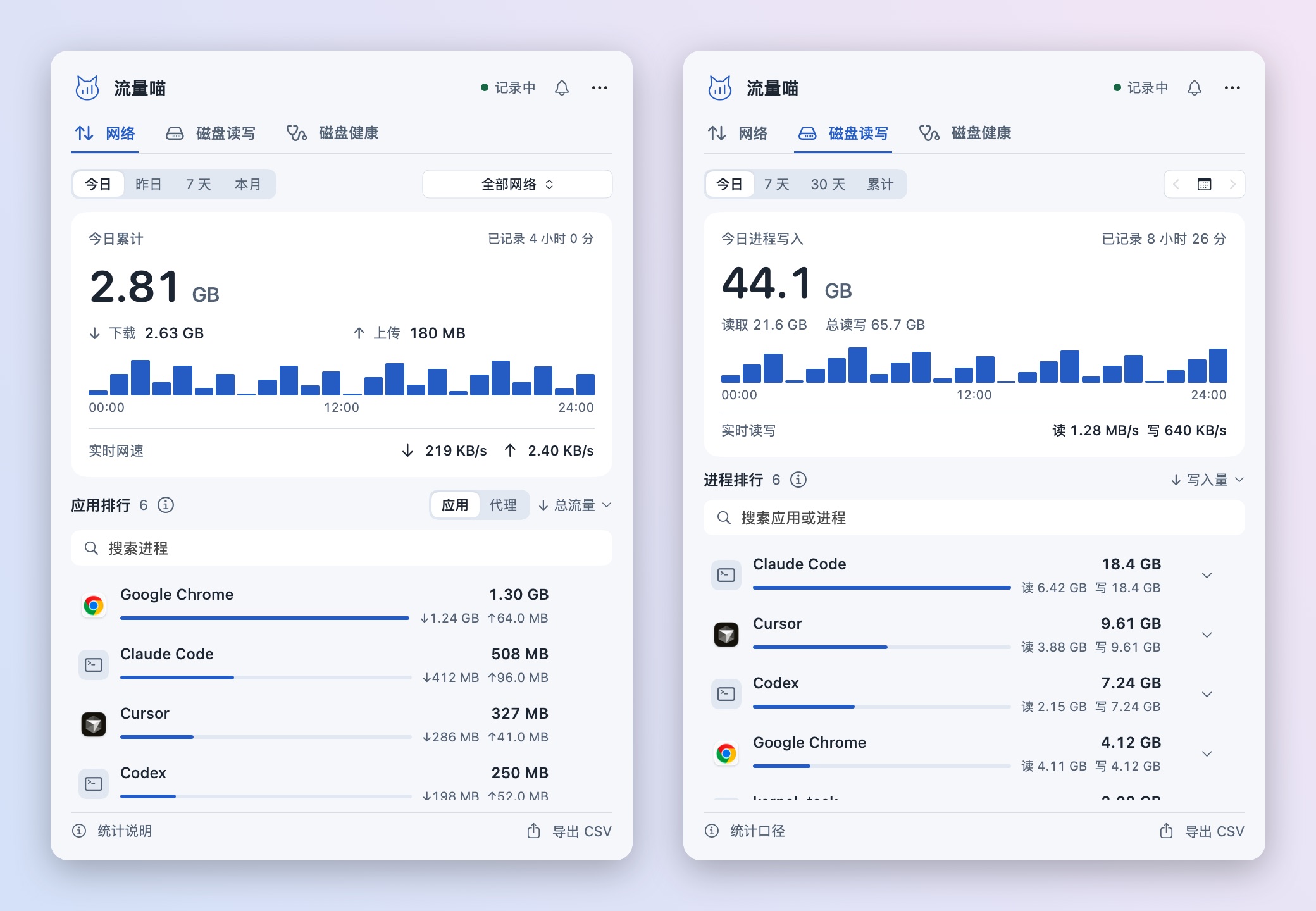
把进程写入与 SSD 自身报告的累计主机写入、温度和额定耐久度已用放在一起看。
三个标签,不用管理窗口。打开面板,看完就关。
今日、7 天、30 天、累计或任意一天。按写入、读取或总读写排序,可搜索,点击一行查看路径。
今日累计、网速与磁盘读写速度可分别开关。

状态、温度、累计主机写入、额定耐久度已用、通电时间与介质错误。原生读取,无需 smartctl。
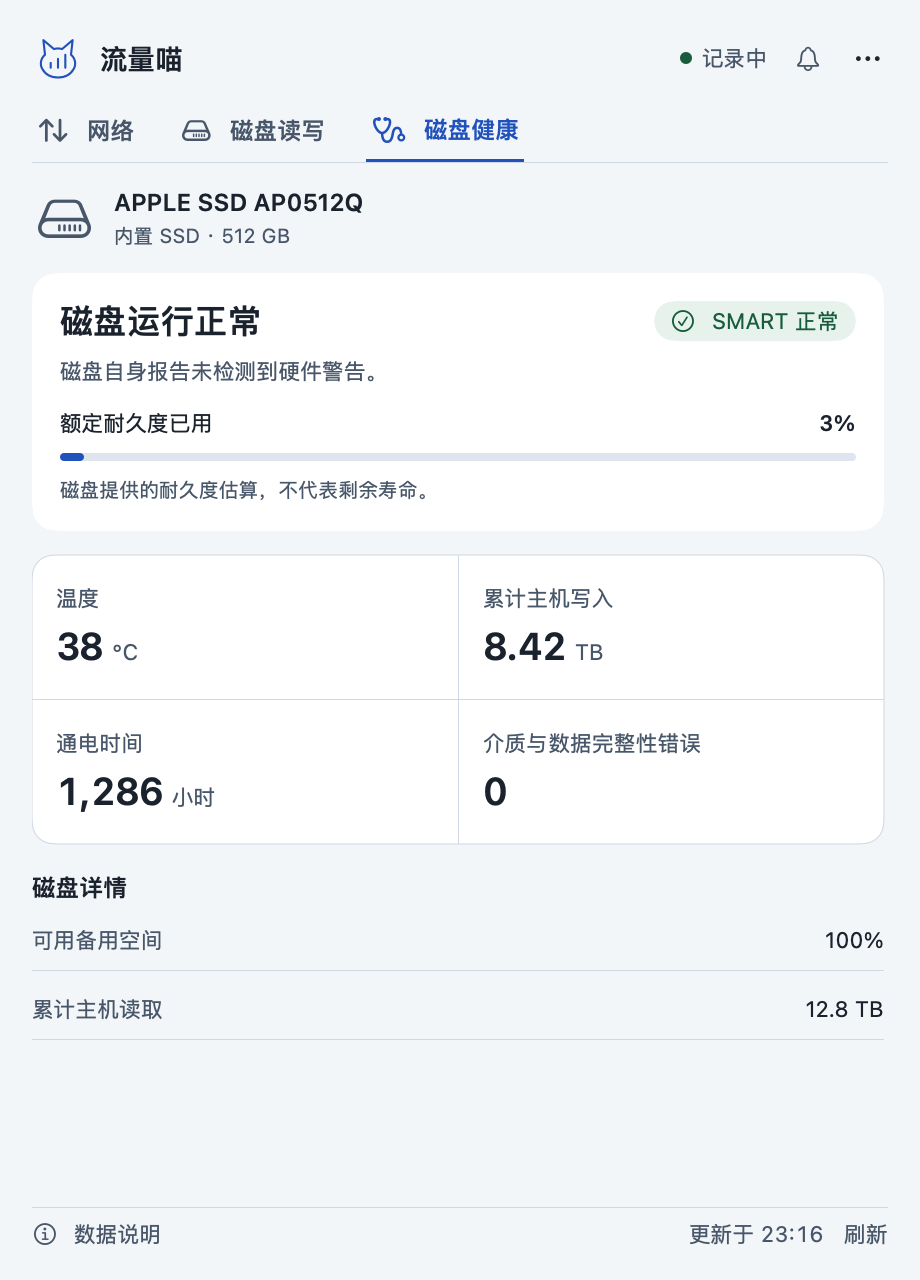
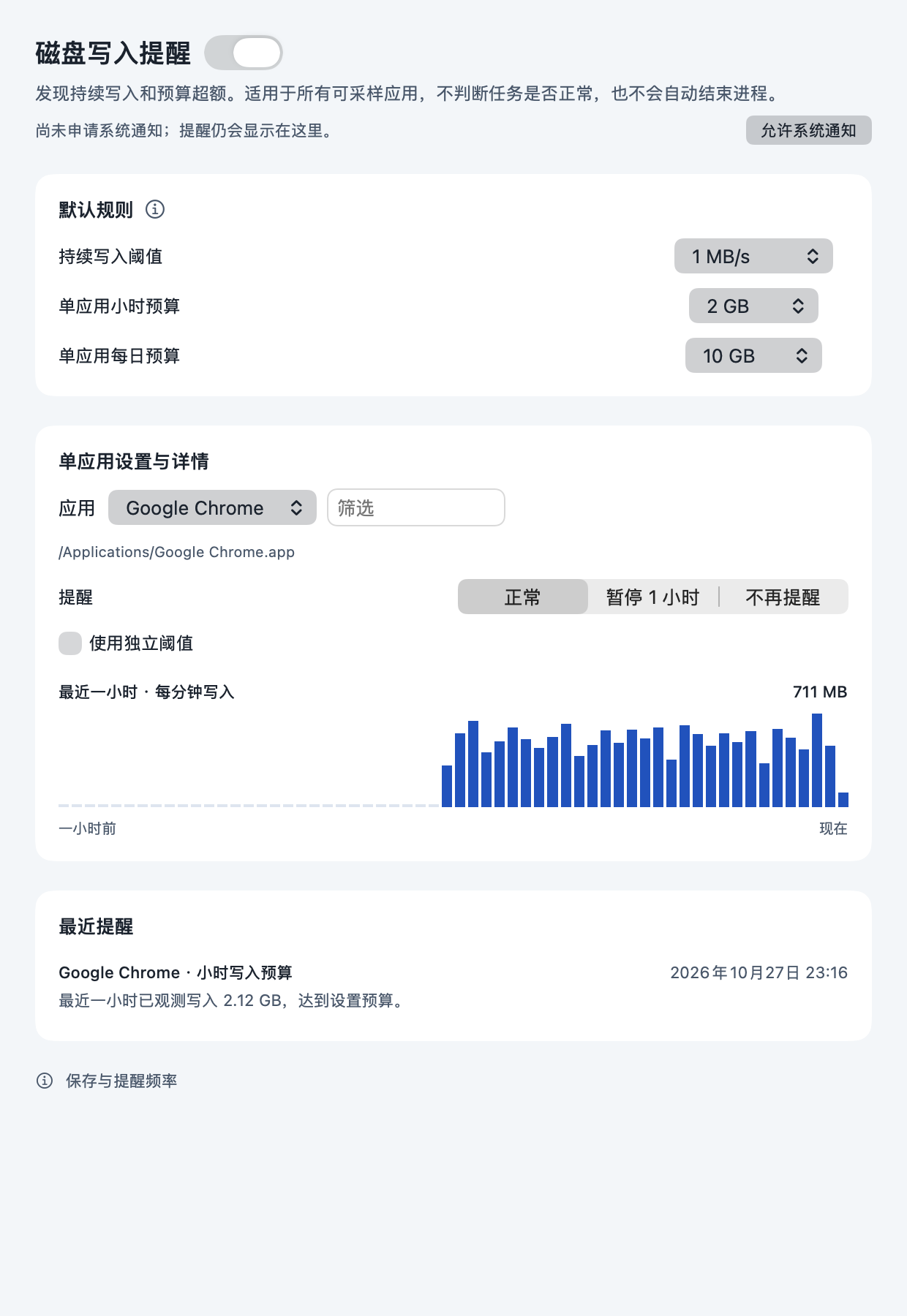
持续高写入、单应用小时或每日预算超额时提醒你。任意应用可暂停或不再提醒。
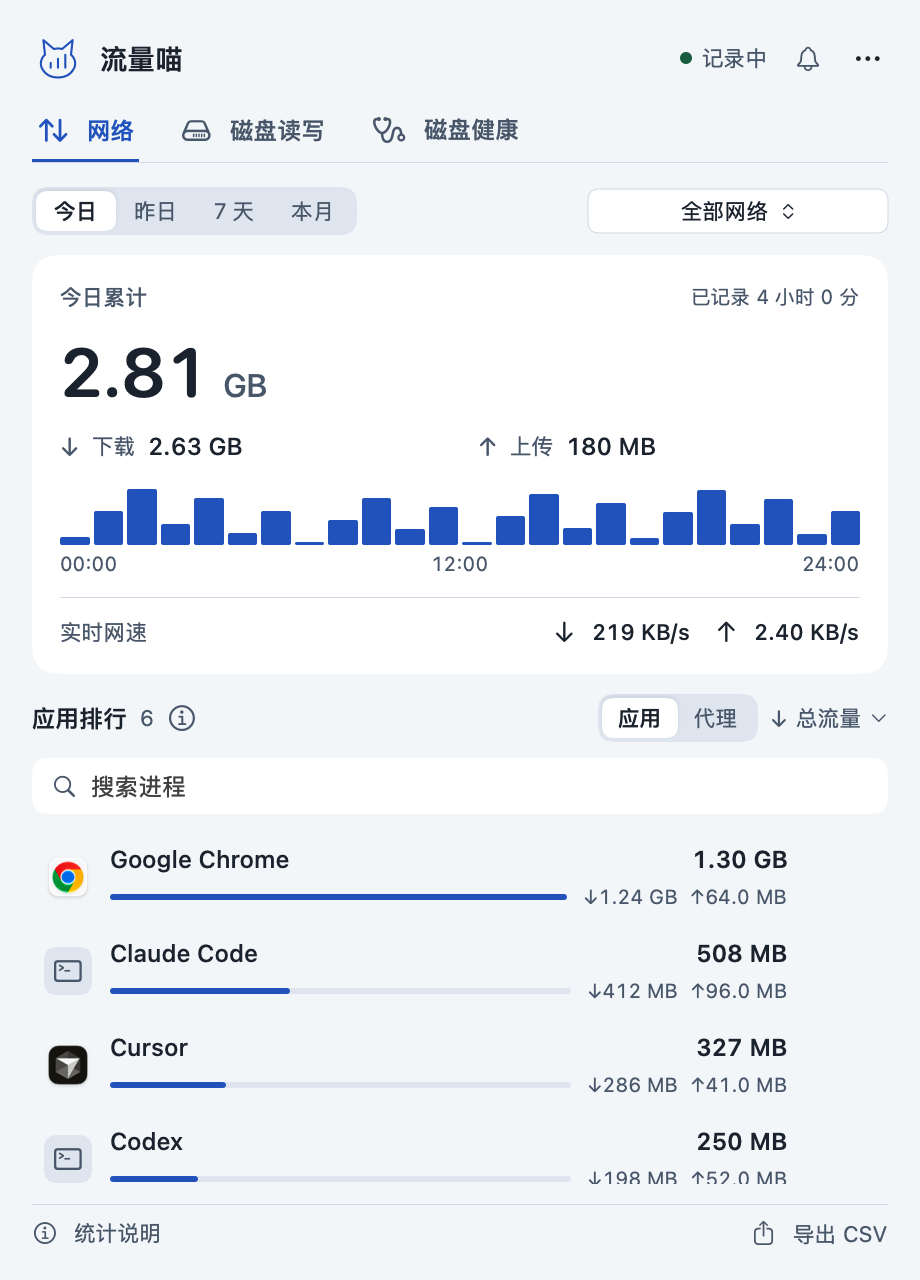
今日、昨日、7 天或本月,按真实 Wi-Fi 名称筛选。代理与 VPN 单独列出,避免重复计算。
每 10 秒采样、每分钟保存,回头查看,不用猜。
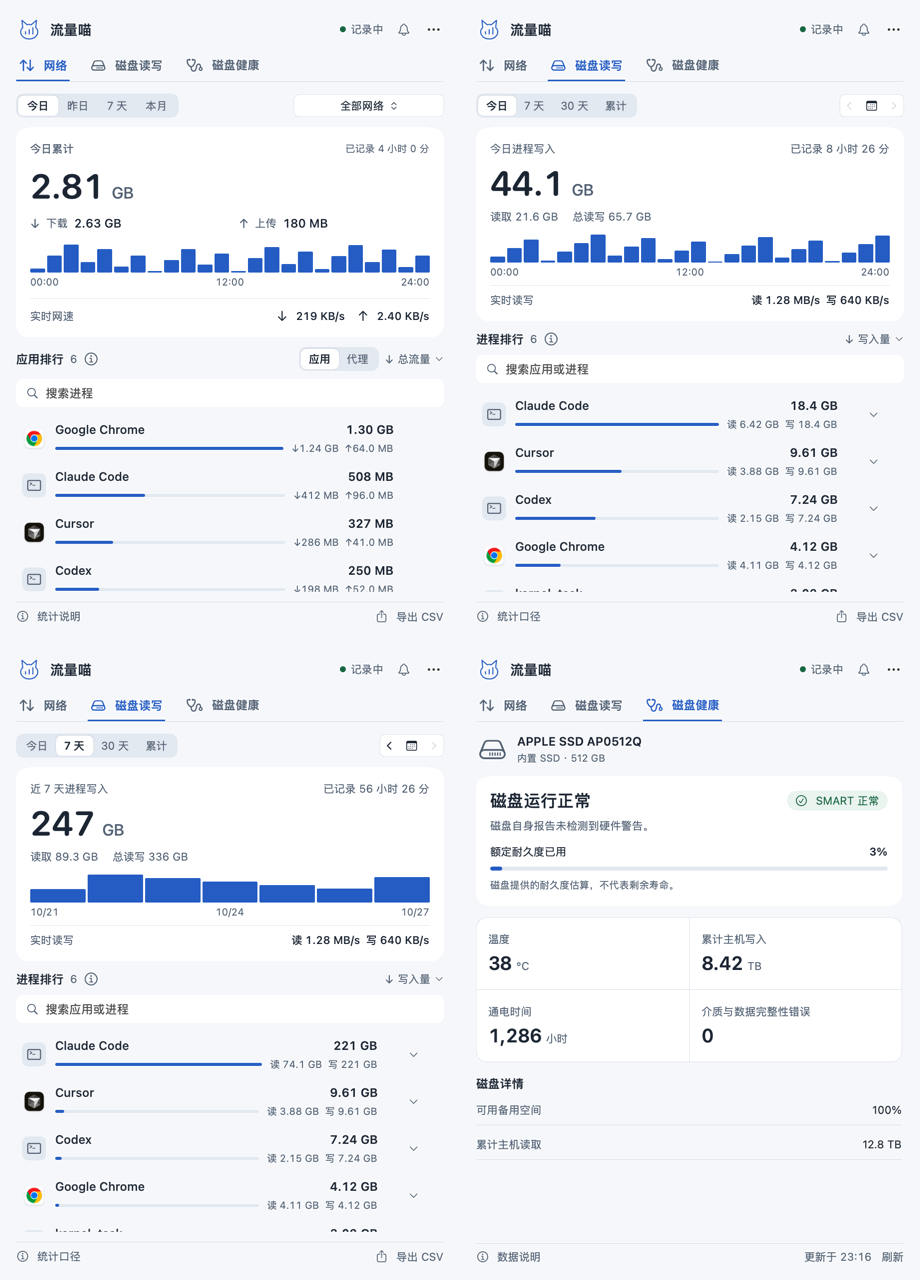
网络、磁盘读写、近 7 天趋势与磁盘健康,和面板里看到的一样。
需要 Apple Silicon 与 macOS 13 或更高版本。
从 GitHub Releases 获取最新 ZIP,不足 1 MB。
解压后把流量喵拖进“应用程序”文件夹。
打开流量喵,点击菜单栏图标。前 10 秒用于建立统计基线。
当前为临时签名、尚未公证。若 macOS 阻止首次打开,可在“系统设置 › 隐私与安全性”中允许,无需关闭系统安全功能。
不会。历史保存在本机的 ledger.json 与 disk-ledger.json 中,无需账号,没有遥测,不记录通信内容。只有你手动检查更新时才会访问 GitHub。
每 10 秒采样一次,每分钟保存一次,只在打开面板时加载界面。SMART 信息按需读取,之后约每 10 分钟刷新。
不完全等于。进程写入来自 macOS 计数器,不是 SSD 闪存的物理写入。用它找出写入最多的应用,用健康页查看磁盘自身报告的数据。
不能。总量来自物理网卡,包含局域网与协议开销;短暂进程和网络切换可能漏计,适合作为参考,不能替代运营商账单。
不会。选择“检查更新”,再点“安装并重启”。流量喵会下载并校验安装包、替换自身,保留历史和设置;失败时自动恢复旧版。
都有。在设置中可把语言切换为 English。另有独立仓库的 Windows 版。